

Cornici
Organizza i Documenti SymWriter su Widgit Online con stile e chiarezza
Cornici è un nuovo e innovativo strumento di Widgit Online che ti permette maggiore flessibilità e controllo creativo nel tuo lavoro.
Puoi incorniciare pagine intere, paragrafi o singoli simboli, personalizzando e organizzando i contenuti come preferisci. Basta selezionare e cliccare per creare facilmente: quiz, ricette, storie illustrate e molto altro.
.png)
Nuovi modi per dare stile ai tuoi documenti
Il Pacchetto Cornici
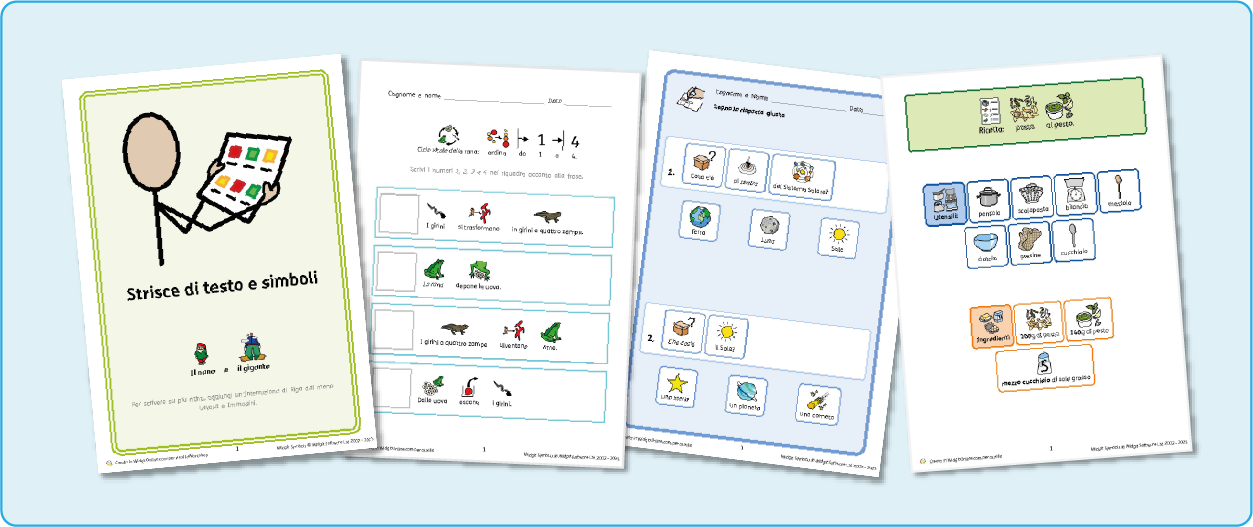
Per aiutarti a fare pratica con lo strumento Cornici su Widgit Online, abbiamo incluso un Pacchetto Cornici con modelli preimpostati affiancati a esempi d’uso personalizzabili che puoi usare come ispirazione per i tuoi progetti
Modelli Cornici:
Tanti documenti modificabili con le Cornici già pronti per essere personalizzati.
Cornici - Esempi:
Partendo dai modelli, troverai qui documenti che ti permettono di capire meglio come usare i Modelli Cornici e ispirarti con esempi d'uso.
Scopri i contenuti del pacchetto
Cornici: Faq e Tutorial
Lo strumento Cornici è incluso nel mio abbonamento?
Sì. Cornici è incluso in tutti i tipi di abbonamento a Widgit Online.
Se non hai ancora un abbonamento, puoi provare Widgit Online gratuitamente per 21 giorni. Sul tuo account gratuito potrai provare tutte le funzioni del programma, compreso lo strumento Cornici. Potrai usare, inoltre, oltre 20.000 simboli Widgit, circa 2 milioni di immagini ad alta definizione, senza copyright adatte ai bambini e le centinaia di modelli pronti per strutturare le tue attività.
Scopri i diversi tipi di abbonamenti per acquistare un piano adatto alle tue esigenze, a questa pagina.
Come si usano le Cornici?
Puoi usare le Cornici solo all'interno dell'editor di Documenti SymWriter (ma non da Crea da Modello). Per creare un nuovo documento vuoto, nella tua home page dell'account, fai click sul pulsante "Crea un Documento SymWriter".
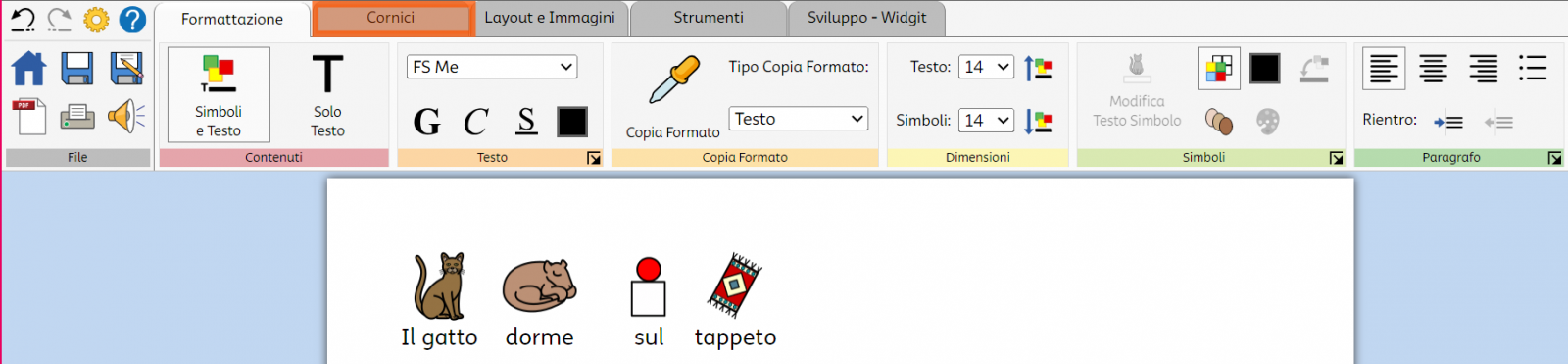
1. Per inserire una cornice nel documento, seleziona la scheda Cornici, nella barra degli strumenti.
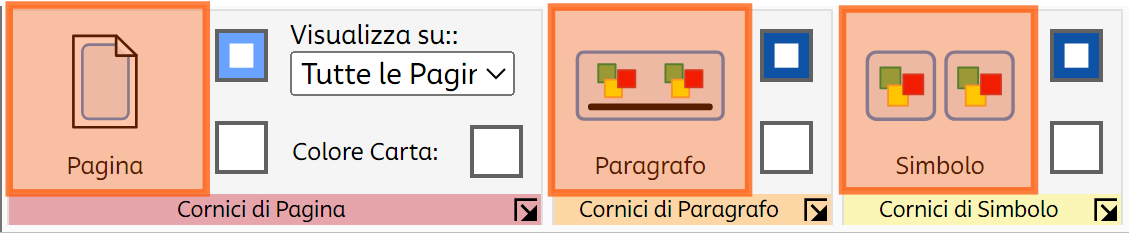
2. Cliccando sui pulsanti "Attiva/Disattiva Cornice" puoi inserire nel tuo documento una cornice di pagina, di paragrafo o di simbolo. La cornice verrà applicata nel punto in cui è posizionato il cursore.
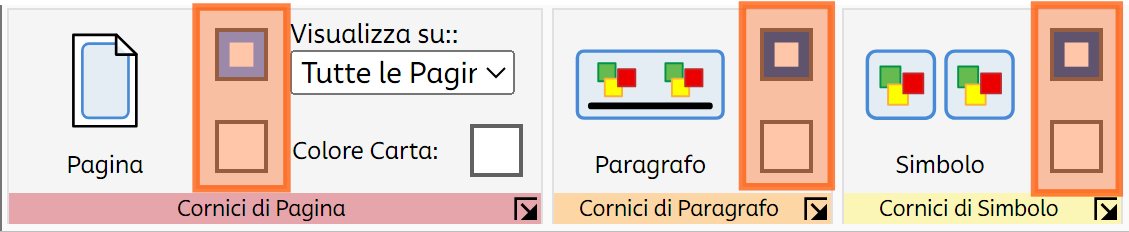
3. Una volta inserita, puoi modificare colore del bordo e dello sfondo della Cornice, usando i pulsanti di modifica del colore.
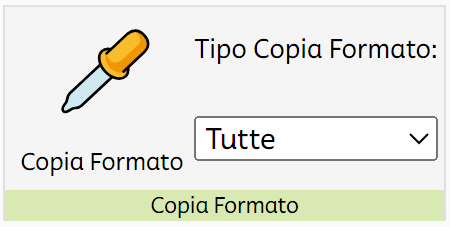
4. Con lo strumento Copia formato, puoi replicare lo stile (cornice compresa) di una parte del documento in un'altra.
Come faccio a installare il Pacchetto Cornici?
Il Pacchetto Cornici è dotato di modelli preimpostati ed esempi d'uso per ispirare i tuoi progetti. Puoi installarlo dall'area Risorse del tuo account.
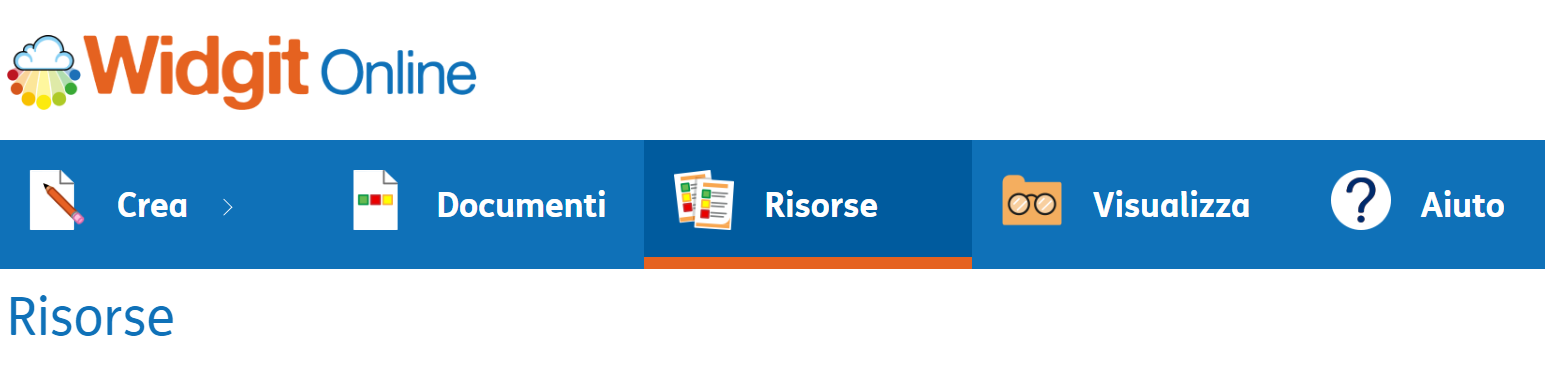
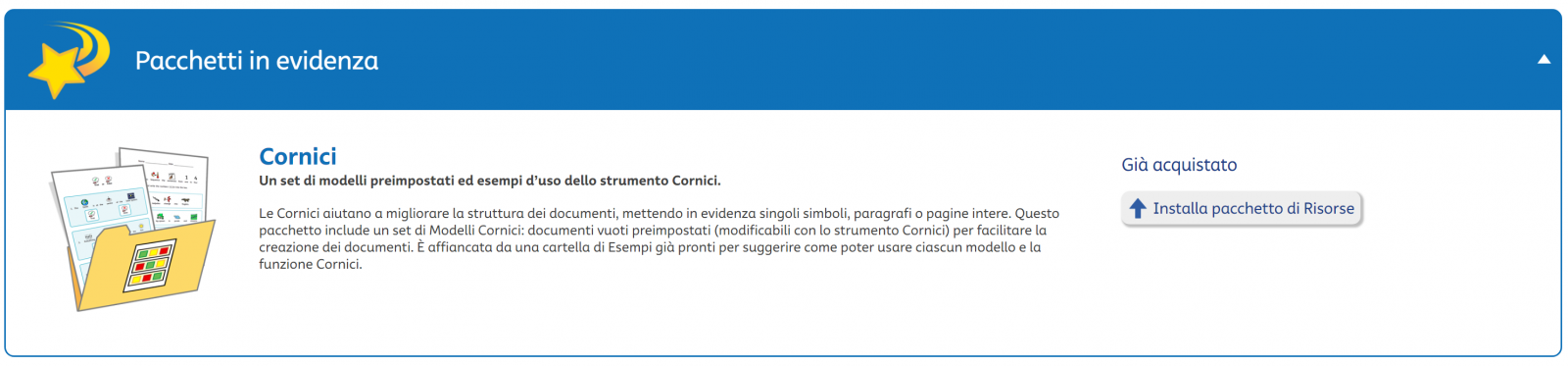
Per attivare il pacchetto, clicca sul pulsante Installa pacchetto di Risorse.
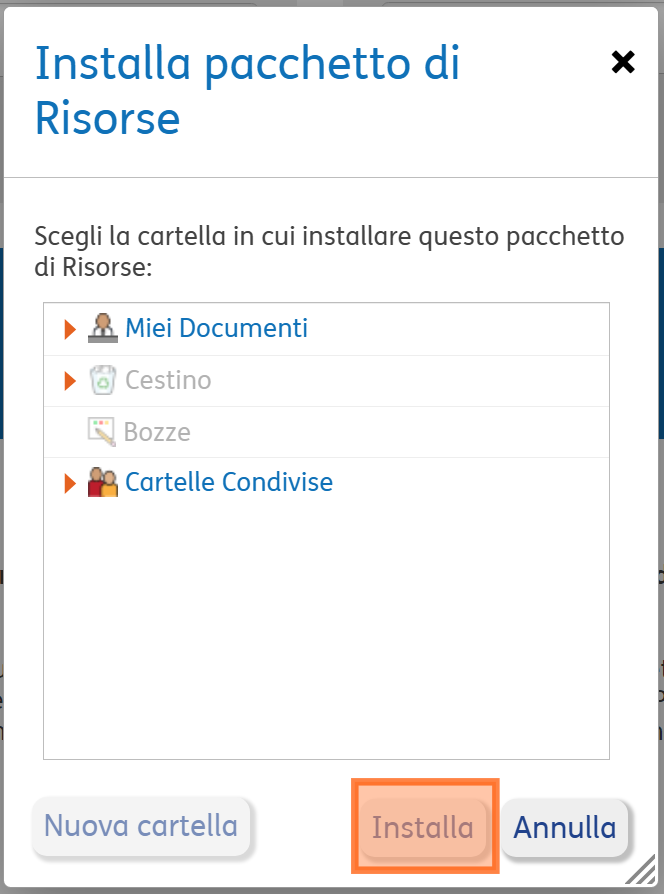
Ti verrà chiesto dove desideri installare il pacchetto. Puoi scegliere tra "I miei documenti" o le "Cartelle Condivise" (se hai un account di gruppo).
Dopo aver selezionato in quale posizione salvare, fai click su Installa per aggiungere il pacchetto.
Dopo aver installato il pacchetto troverai nella posizione selezionata l cartella Cornici e al suo interno, due sottocartelle:
- Cornici - Modelli: Tanti documenti modificabili con le Cornici già pronti per essere personalizzati.
- Cornici - Esempi: Partendo dai modelli, troverai qui documenti che ti permettono di capire meglio come usare i Modelli Cornici e ispirarti con esempi d'uso.
Quali impostazioni di stile posso selezionare per le Cornici?
Ogni cornice ha uno stile predefinito che può essere modificato usando i pulsanti o parendo le finestre Impostazioni Cornice (di Pagina, di Paragrafo o di Simbolo)
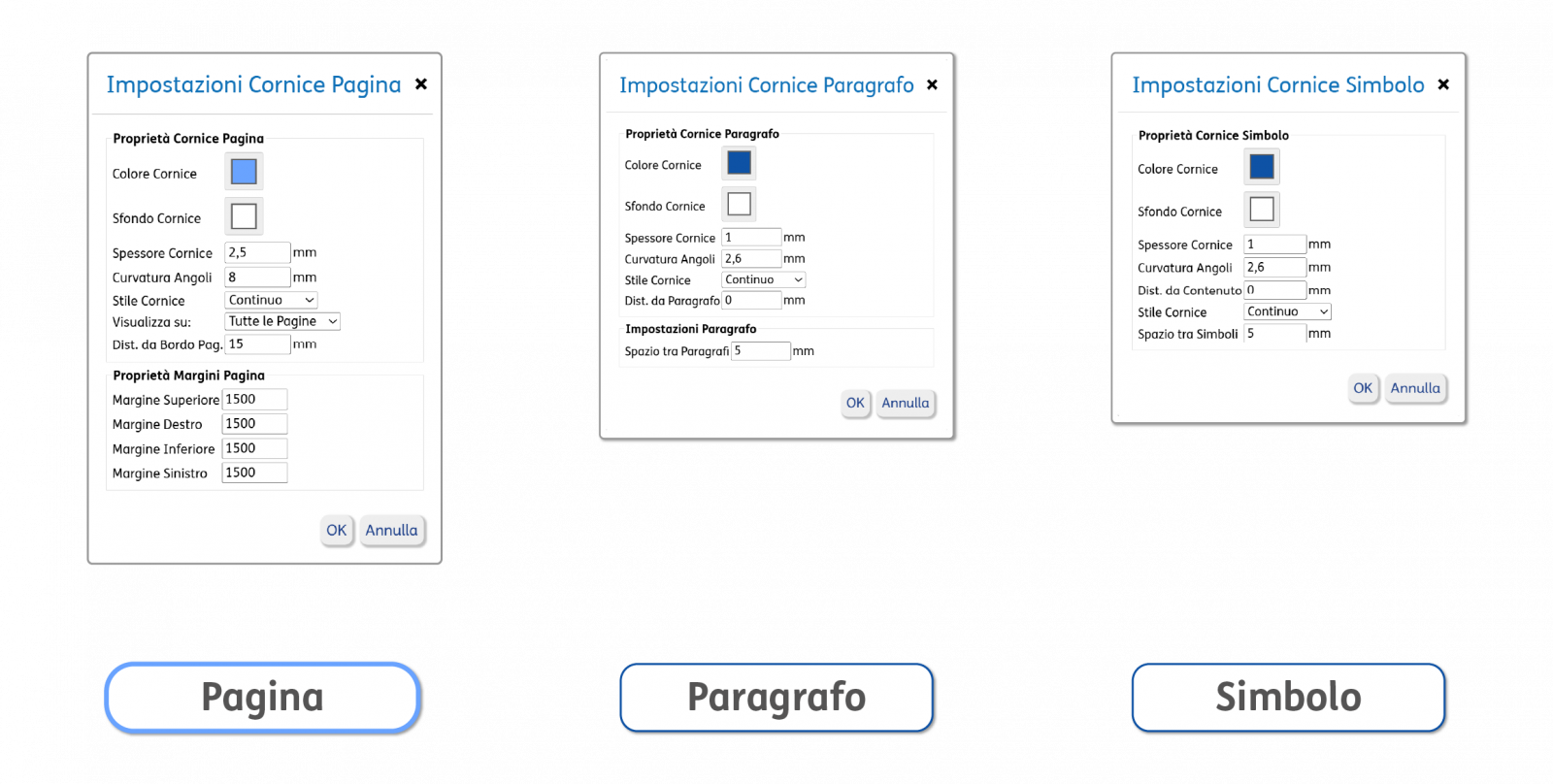
Guarda il tutorial
Hai bisogno di altro aiuto?
 Contatta l'assistenza tecnica.
Ricorda di includere nella mail tutti i tuoi riferimenti e i tuoi quesiti.
Buon lavoro!
❔Leggi le FaQ👩💻 Iscrivit ai Webinar gratuiti▶️Guide e Viedeo Tutorial
.png)
Scopri cosa puoi fare con Widgit Online:
Inizia la prova gratuita
Prova la versione online di SymWriter inclusa in Widgit Online: apri, modifica e condividi i documenti su qualsiasi tipo di dispositivo connesso alla rete.
Con Widgit Online puoi lavorare anche su Mac e Chromebook, da IPad o tablet, usare le centinaia di modelli pronti per creare materiale strutturato come schemi, diagrammi, tabelle, flashcard, attività e giochi. Inoltre, collegando il tuo account Widgit Online a SymWriter, potrai salvare ed aprire sul tuo cloud anche da desktop e portare il tuo lavoro sempre con te o condividerlo con i colleghi, grazie agli account di gruppo.
Prova Widgit Online gratis per 21 giorni
